更新日:2024年04月19日 Version 17.0
練習用の社会調査データについて
職業分類変数作成のプログラムについて
大学院 社会階層論
村瀬 洋一
murase○ rikkyo.ac.jp
資料は事前に読んでおくこと。スライドは配布しない。
必ず、紙と筆記用具を持ちメモを取る。自分でノートを書くことはとても大切。
・文献や統計リンク ここをクリック
文献リストを作る時は、雑誌記事索引、Cinii,JSTORなどを活用してください。必ず、冒頭で著者名と発行年を書くこと。雑紙タイトルやページ数が分からないリストにはしないよう注意。
・文献リストなど書き込み 院の掲示板
アドレスをinz09にすれば見えます。宣伝書き込み防止のため掲示板に直接リンクしないでください。
社会階層構造とは何か
社会階層構造とは、社会的資源の不平等分配の状態のこと。人々の欲求の対象だが、十分にはないものを、社会的資源という。具体的には、富、権力、情報や学歴、威信など。どんな世の中にも貧富の差があるが、不平等や格差は、経済的なものだけではなく、情報や人間関係などの次元もある。
現代社会には、様々な職業の人がいて、役割分担をしている。職業とは、地位と役割の指標である。そのため社会学において重要。役割により資源が分配される。例えば、いかなる社会でも、収入は、全員が同じではなく、何らかの不平等が存在する。そのような不平等の構造のことを、社会階層構造という。この科目では、様々な不平等の構造について、データ分析をもとに実証的に取り組む。社会階級は、マルクス主義の考え方であり、生産手段の所有という1つの基準で、社会をいくつかに分ける。社会階層は、複数の基準により、連続的に測定する点で、社会階級とは異なる考え方である。
身分制の社会では、親子の職業は同じだが、現代の民主主義社会においても、医者の子が医者になる、先生の子が先生になる、などの社会的地位の継承が目立つことがある。この背後にある要因を分析することが重要である。
目的
・社会構造について最新の研究動向を理解
・社会階層研究の特徴を理解。
・政策について問題点を分析する能力を習得
  単なる理論の理解でなく、理論と実証の往復を重視する。
  理論のための理論や、奇妙な理論だけ社会学にならないように。


主な内容
・社会階層論について講義
・テキスト講読
・国際比較データの分析
・国際比較に関する先行研究の報告
各種資料
◆SPSSシンタックスの基本PDF
各種表形式見本エクセルファイル
◆SPSSクロス集計 基礎の基礎PDF
◆表とグラフ形式の基本 資料PDF
重回帰分析資料
分散分析資料
因子分析資料
★分析法解説、エラボレイションとは
SPSS AMOSについて
震災後の調査データについて(立教内のみ)
1.データ分析について注意点
SPSS分析結果をもとに表を作るとき
SPSS出力を手で数字打ち直して表にすると、数字の打ち間違いが起きるので、必ず出力の数字そのものをコピーして、表やグラフにする。あるいはSPSS出力画面で「ファイル」→エクスポートで、エクセル形式を選択して保存する。SPSS出力画面で、表や数字をマウスで選択し、CTRL+Cでコピー準備状態、エクセル画面などに移り、CTRL+Vで貼り付け。
参考
・『社会学評論』(日本社会学会機関誌)
・『理論と方法』(数理社会学会機関誌)
・『教育社会学研究』(教育社会学会機関誌)
・『統計数理』第63巻(2015年) PDF ★ここをクリック★
特集 「日本人の国民性調査-第13次全国調査の成果」
・『統計数理』第53巻(2005年) PDF ★ここをクリック★
特集 「日本人の国民性調査50年」
・『統計数理研究所調査研究リポート』116 ★ここをクリック★
『国民性の研究 2013年全国調査」
・坂元慶行「「日本人の国民性調査」
―社会調査研究のある最前線」『理論と方法』16巻1号
・『行動計量学』vol.32-2 PDF ★ここをクリック★
・『行動計量学』vol.33-1 PDF ★ここをクリック★
特集 「東アジア価値観国際比較調査」
・JSTOR 検索は学内からのみ
・立教の文献検索
2.論文やレポート作成時の注意点
論文とは、大きく4構成からなる。レポートなども、この4つの構成を明確に作ることを忘れずに。
目的、方法(調査法やデータ)、分析結果、結論
とくに冒頭部で、自分が明らかにしたいことは何か、目的を明確に書くとよい。目的や仮説が不明な論文は、意外と多い。
冒頭部分は以下のようにすると良い。
第1章 本研究の目的
1.1.問題の所在
1.2.研究目的
1.3.先行研究
1.4.仮説

第2章 方法
 調査法やデータや変数の説明など

第3章 分析結果
3.1. 3.2. など


★1.1.で研究の意義や重要性を簡潔に書き、1.2.で目的を明確に書く。目的がない文章とならないよう
に。目的は、○○を解明する、というように、何をやりたいのか読者に分かるよう、明確に書くこと。

 2.方法 のところには、データの出典や年度、母集団や回収率、主な変数の説明などを書いてください。
 各自の作ったグラフなどは、3 分析結果 のところで、3.1. 3.2.などとして掲載すると良いでしょう。
 結論部は、結果の要約ではなく、自分の主張したいことを書いてください。自分の主張と、その根拠は、
明確に分けてかくこと。

 発表でも論文でも、大きな4つの構成を忘れずに!
3.SPSSクロス集計の基本操作
まずデータファイルを開く。SPSS形式データファイルは拡張子がsavのもの。
その後、画面上の分析→記述統計→クロス集計をクリック。
1)変数を選んだ後に、
「セル」ボタンを押し、列%などを選ぶ。
「統計」ボタンを押し、カイ二乗や相関係数やファイ係数を選ぶ。変数が3カテゴリー以上の時は、クラマーのV(質的変数)、タウB(量的変数で、3×3など対象な表))またはタウC(量的変数で、対象でない表)を選ぶとよい。
2)「貼り付け」ボタンを押すと、シンタックス見本が出る。
関連係数は、有意水準が0.05未満なら、統計的に有意と考えて良い。有意水準(危険率)とは、分析結果として出てきた関連が実は誤差(ゼロ)である可能性である。慣例として、その危険が5%未満ならば、結果は統計的に意味があるとする。
★クロス集計表の形式は、『社会調査演習 第2版』2.5のエラボレイションの表形式で作ること。
★3重クロス集計のシンタックスを書くときは、一番最後にZ(第三変数)にあたる変数を書くと良い。シンタックスの中で、変数を書く順番にご注意。
クリックして操作するより、シンタックスを書いて実行した方が大量な分析を効率よくできる。シンタックスについて覚えること。
表内の各変数の位置は、出力画面で、表をダブルクリックしてアクティブにした状態で、画面上の「ピポット」をクリックして入れ替えを選べば、移動できる。
重回帰では、変数の値は細かい方が良いが、3重クロス集計は、2か3カテゴリーに合併してから行った方が良い。あまり細かくすると人数の少ないセルができるので。カテゴリー合併(値の再割り当て)のシンタックスを覚えること。
SPSSシンタックスについて
SPSSを起動すると、データ画面、出力画面、シンタックス画面の3つがある。シンタックス画面に、自分の命令文を書き込むとよい。最後は必ずピリオドで終わる。また、全角空白を入れてはいけない。詳しくは統計のテキストにあるSPSSシンタックス解説や、以下の動画などを見ること。
◆SPSSシンタックスの基本PDF
◆SPSSクロス集計 基礎の基礎PDF
◆SPSSシンタックス 基礎の基礎PDF
4.社会調査における職業の測定
職業の4次元 安田三郎・原純輔.1982.『社会調査ハンドブック 第3版』p.87より
職業が社会調査において重要である理由は、職業が社会的地位と役割を表すからである。職業には貴賤がないが、職業について調査することは重要である。なぜならば、職業は人々の社会的地位や生活の様子を表す総合的な指標だからである。世の中には、高収入の職とそうでない職が存在するし、時代によって人気がある職とそうでない職もある。また、社会的影響力の違いもあり、巨大な現代社会の中で役割分業を行っている。これらを正確に把握するためには、職業を狭義にとらえるだけでは不十分であり、以下の4次元を調査し、これらを総合する必要がある。
1)産業 ―従業先の企業の分野。金融業、製造業など
2)従業先の規模 ―大企業かどうかは、日本では極めて重要
3)狭義の職業(本人の仕事内容) ―本人自身が何をやっているか
4)従業上の地位 ―自営業か、常時雇用(正社員や正規雇用の公務員)か、臨時雇用(パート、アルバイト、派遣社員、嘱託社員など)
これらの他に、役職、つまり係長、課長、部長などの組織内の職位も測定することが多い。通常、日本では、課長以上を管理職とする。しかし実際に本人がやっている仕事が、管理よりも、他の仕事が多い場合は、管理職ではなく、各自の職業コードをつける。例えば、飲食店の店長といいつつ、本人が料理もやっており、仕事の大半が調理である場合は、管理職とは言えない。このため、社会調査データを処理する場合、まず管理職について、プログラム上で職業コードを修正した上で、職業分類を作ることが多い。具体的な考え方を理解するためには、原・海野『社会調査演習 第2版』2.5のコウディングの章などを、よく読むこと。なお、俗に言う非正規雇用とは、臨時雇用をすべて含むものである。
『SSM調査職業分類95年版』は、501から691までの職業小分類がある。以前の日本標準職業分類には数百の職業があったが、現代日本では、炭鉱での労働者や、工場労働者などが減っており、それらを細かく分類する必要はないため、小分類の数は減っている。具体的な調査票については、SSM調査や、『社会調査演習 第2版』の巻末資料を見ること。社会調査においては、SSM調査職業分類がよく使われる。これは、国勢調査職業分類を簡略化したものである。その他に、総務省統計局の分類や、国際標準職業分類(ISCO)などもある。
以下の問はaが従業上の地位、bとcが産業、dが従業先の規模、eが本人の仕事内容である。
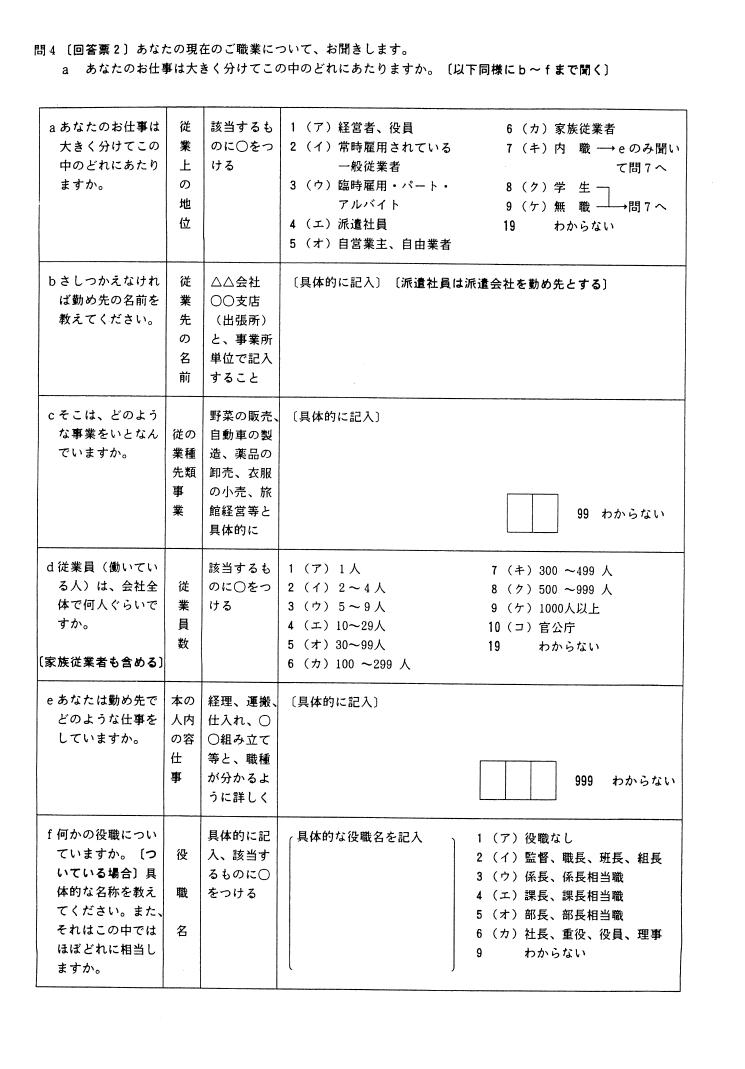
図1. 1995年SSM調査A票 本人現職
5.社会調査におけるコウディングとは何か
コウディングとは テキスト原・海野『社会調査演習 第二版』p.100
社会調査において、個々の回答を記号化する(コウドをつける)という作業。社会調査では、可能な限り選択回答法(プリコウディング)で行う。自由回答法(アフターコウディング)は手間がかかるし、回答が不正確になりがちなので、なるべく使わない。しかし職業小分類は100以上はある。回答者の職業について、100以上の選択肢から1つを選んで○をつけてもらうのは、現実的ではない。したがって、自分の職業を答えてもらい、その内容を調査後に分類してコウドをつける(501から691までの数字にする)ことになる。つまり職業については、回答の文を見てアフターコーディングする。文中に「米」や「保育」など、分かりやすい単語がある場合、コウドを間違うことはないが、現実には、分類が難しい回答もある。
社会調査において、多くのコウドは数字である。テキストのようにA~Hのような文字を使うことは少ない。分類カテゴリーの設定は、1)カテゴリー全体が、回答の全範囲を網羅し、かつ、2)各カテゴリーは排他的でなければならない。例えば、職業(本人の仕事内容)について、501かつ524という回答はない。また、分類不能の職業(そのほとんどは回答内容不十分)は、できる限りなくすべきである。3)分類カテゴリーの区別は、合理的で明快でなくてはならない。4)分類カテゴリーの数が少なすぎると、異質の回答が混在してしまうので注意すべきである。5)他の同種の調査結果と比較できるよう、分類カテゴリーは、過去の優れた調査と類似のものを、なるべく採用すべきである。
職業の決定方法(詳しくは『社会調査演習 第二版』p.105
個人が複数の仕事をしている場合、1つの分類項目に決定する。
1)2つ以上の勤務先がある場合
ア 職業時間のもっとも長い職業。
イ アにより決めがたい場合は、収入のもっとも多い職業。
ウ 上記により決められない場合は、調査時の最近に従事した職業。
2)1つの勤務先で各種の仕事に従事しており、複数の仕事内容がある場合
ア 就業時間の長い仕事(総合判断をする)。
イ 技能が必要なもの。修理と販売なら修理にする。
現実の職業コウディング作業は、回答者の年齢や役職その他も見て、本人の仕事内容(職業の4次元における狭義の職業)について、総合判断をどうするかが問題である。学歴や就業先規模や年齢なども見て、実際に本人がどんな仕事をしているのか総合判断で職業コウドを決定する必要があり、そこが難しい。
調査結果を見て、仕事内容だけでなく、回答者の年齢、従業上地位、従業先の規模、なども参考に、本人が実際に何をやっているかを考え総合判断すること。職業コウド自体は、あくまでも、産業や従業上の地位ではなく、本人の仕事内容について分類作業をする。産業分類と職業分類を混同しないこと。
例えば、本人の回答が飲食店の社長でも、実際には大半の時間で、自分も調理している場合は、社長でなく調理人のコウドにする。
なお、職業分類における専門職とは、大卒以上の学歴が必要で、専門的な知識を持っている者をいう。ベテランの職人や調理人や、ベテランの修理工であっても、職業分類における専門職にはならない。技能工は工場労働者や修理工と同じ職業分類である。実際の調査結果には、医師や弁護士は少ない。数千人の調査結果の中に数名くらいである。専門職としては、実際には、機械電気技術者や情報処理技術者、学校教員、看護師、保育士などの職業が多い。また、専業主婦など、収入を伴わないものは職業分類において職業コウドはなく、無職扱いとなる。無職の女性と専業主婦が、職業分類において何が違うのか、考えてみるとよい。
6.社会調査における回答者の学歴の扱い
社会調査の最終学歴の問において旧制の学校制度の選択肢がある場合がある。旧制の学歴を教育年数に直す場合は、以下のSPSSシンタックスのリコード文を参考にする。1の旧制小学校は6年、2の旧制高等小学校卒は8年、7の旧制の大学は17年などにすればよい。詳しくは『社会調査演習 第二版』の巻末資料を参照。
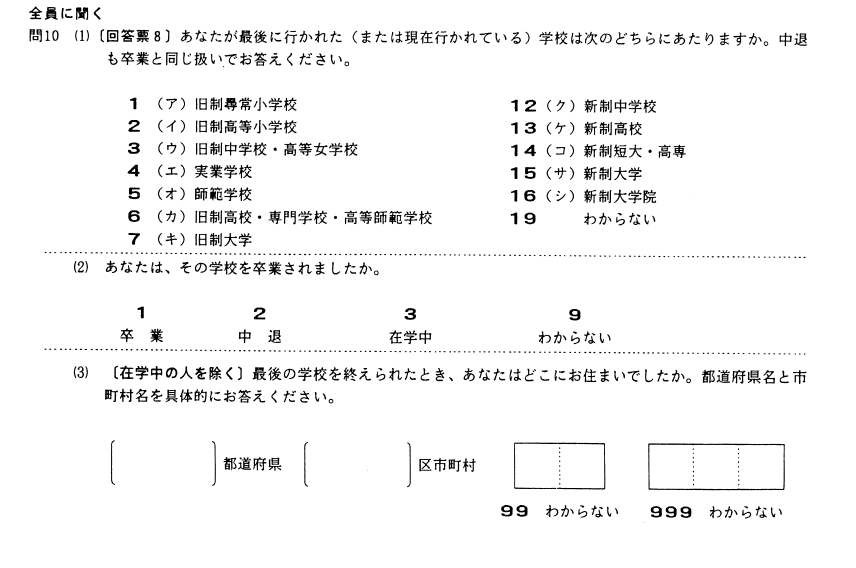
図2. 1995年SSM調査A票 学歴
★教育年数の変数EDUを作るSPSSシンタックスの例。
1995年SSM調査A票には本人の最終学歴問10の他、父学歴、母学歴、配偶者学歴の問がある。
 /*****  GAKUREKI WO KYOUIKU NENSUU HE HENKAN 19960729     *****/
COMPUTE        EDU=Q10S1.
COMPUTE        EDUF=Q18.
COMPUTE        EDUM=Q21.
COMPUTE        EDUS=Q27.
RECODE         EDU,EDUF,EDUM,EDUS
                  (1=6)(2=8)(3,4=11)(5=13)(6=14)(7=17)(12=9)(13=12)(14=14)
                  (15=16)(16=18)(0,19=99).
7.職業威信スコア(Occupational Prestige Score)とは何か
1995年SSM「職業威信調査」では、56の職業に関して、回答者が「最も高い」「やや高い」「ふつう」「やや低い」「最も低い」の5段階に分けて答えている。全国調査の回答1214人の結果について、5段階回答に、100,75,50,25,0と数字を割り当て、回答の平均値を56職業についてまず出す。そして、それを188の職業(1995年SSM調査職業分類の501~668)に割り当てたものが職業威信スコアである。「職業威信調査」では56職業しかきいていないので、割り当てる際には、似ている職業は同じスコアになるように割り当てているが、これは、研究者が職業の内容を見て割り当てたということになる。詳しくは都築一治編. 1998. 『職業評価の構造と職業威信スコア』巻末資料などを参照。
なお1995年SSM調査のAB票合併データでは、現職の95年版職業威信スコア(変数名GEN95)の平均値は51.2、標準偏差8.8だった。最小値36.7、最大値90.1、度数(人数)は3891人。男性2182人の平均値は52.9、女性1709人の平均値は49.0だった。
・SSM調査における職業威信スコアについて ★ここをクリック★
・村瀬による1995SSM職業威信調査の分析 ★ここをクリック★
・SSM産業分類・職業分類(95年版) ★ここをクリック★
職業小分類は、国勢調査職業分類を元に、501~688までの、188の職業小分類に簡略化したもの。
8.エクセルの基本操作
エクセルのショートカットキー
以下のキー操作を覚えると、各種作業がとても効率よくできる。Ctrl+ZやCtrl+Fを覚えること。
Ctrl+O ファイルを開く
Ctrl+S ファイルを上書き保存
Ctrl+X 切り取り(カット)
Ctrl+C コピー
Ctrl+V ペースト
Ctrl+Z やり直し(アンドゥ)
Ctrl+Y 操作を戻す
Ctrl+R 繰り返し(F4キー)
Ctrl+F 検索
Ctrl+H 単語を置換(ワードなど)
Ctrl+N 新規ウィンドウを開く
Ctrl+W ウィンドウを閉じる
Alt→F ファイルメニューが出る
Ctrlを押しながら矢印キー 複数の列を選択
Shiftを押しながら矢印キー 複数セルを選択
Ctrlを押しながらENDキー 文書の最後にカーソル移動
Ctrlを押しながらHOMEキー 文書の最初にカーソル移動
HOMEキー 行頭に移動
エクセルの関数について
半角文字で以下のように書くと、平均値、合計値、標準偏差、相関計数が出る(かっこ内に対象のセル番地の範囲を書く)
=average(A1:A20)
=sum(A1:A20)
=STDEV(A1:A20)
=CORREL(A1:A20,B1:B20)
エクセルでのグラフ作成
エクセルでグラフを作った後に、形を変えることができる。
・自分が作ったグラフをマウスで選択する(1回だけグラフをクリック)。
・画面の上に「グラフツール」が出る。
・その下に「グラフのデザイン」や「書式」タブが出るので、「グラフ要素を追加」ボタンを押して、グラフタイトルやデータラベルなどを選択し、タイトルなどを追加する。
・デザインタブで、グラフの種類の変更などができる。
★エクセルでのグラフ作成の基本操作はこちら
参考リンク
★文献検索や統計などリンク集
SSJデータアーカイブ 東大 社会調査データの入手
立教大学社会調査データベース RUDA
2015年SSM調査報告書
2005年SSM調査報告書
JGSS調査について
社会調査法とは 立教大学村瀬
社会調査法ブログ 福岡県立大学茂木
社会調査工房オンライン 甲南大学
あなたは2009年04月10日以来 回目のアクセスです。
[昨日のカウント]  [今日のカウント]
****立教大学社会学部ページ ****
村瀬の目次に戻る
All Rights Reserved, Copyright(c), MURASE,Yoichi